
安装与启动
Windows 免安装,解压后双击运行,不需要装环境。
- 下载
AutoReply-win64.zip,解压到一个固定目录,比如D:\AutoReply。 - 双击
AutoReply.exe。第一次打开 Windows 可能提示「已保护你的电脑」,点「更多信息 → 仍要运行」。 - 看到窗口和三个 tab,就说明启动成功。
不要放在 Program Files 或系统目录:免安装版直接在当前目录运行,放系统目录可能没有写权限。
三个入口分别做什么
| 入口 | 用来做什么 |
|---|---|
| 直播中控 | 打开视频号助手,读直播评论区,给出回复建议。 |
| 微信达人平台 | 只作为商品入口,不读里面的数据;可选,不登录也能用商品卡工作区。 |
| 商品卡工作区 | 录商品、尺码表、常见问题、属性;导入 / 导出 Excel。 |
- 程序能正常打开,三个 tab 都在。
- 解压目录是固定的,后面升级不要换目录。
扫码登录视频号助手
只有登录并进入直播间,应用才能读到评论区。
- 点「直播中控」。应用会自动打开视频号助手。
- 用微信扫页面上的二维码,确认登录。
- 登录后,在视频号助手里进入 直播 → 直播管理 → 进入直播间。
- 回到应用,顶栏状态点变绿、底部不再提示未登录,就说明接通了。
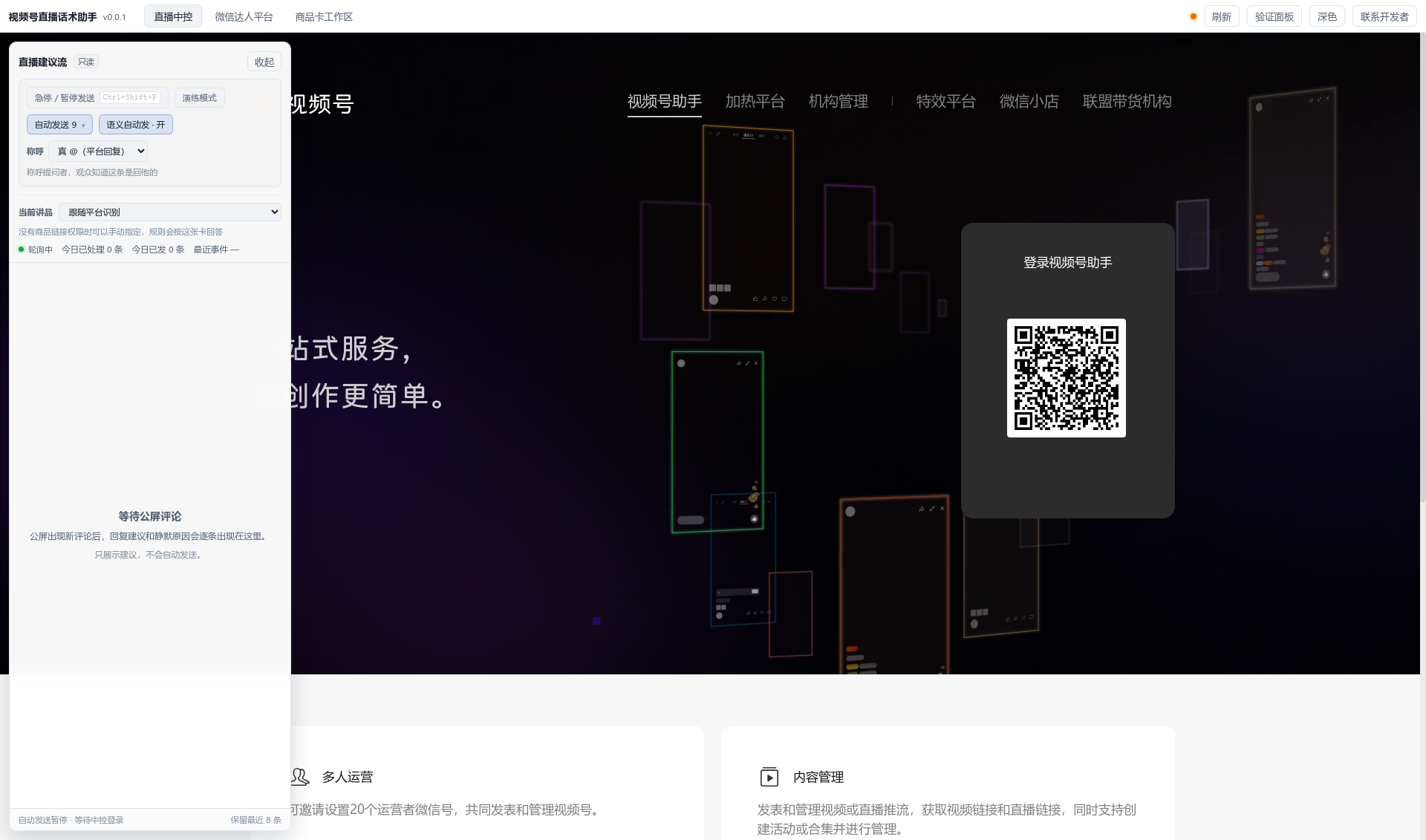
同一个微信号,不要在别处再登录视频号助手。浏览器、另一台电脑、另一个窗口都会把这里挤下线(实测会互踢)。只在这里登录。
没进直播间会怎样?应用能打开视频号助手,但读不到公屏评论,建议流会一直显示「等待评论」。先进「直播管理」,再回来看。
- 视频号助手已登录,没有掉回扫码页。
- 页面停在直播间 / 直播管理,不是首页。
- 应用底部不再提示未登录。
准备商品资料
商品卡、尺码表、常见问题、属性,是它回答的依据。资料越完整,能回的问题越多。
方式一:用 Excel 模板(适合商品多)
在「商品卡工作区」点「下载 Excel 模板」,会得到一个 xlsx,里面有五个 sheet:
| Sheet | 一行是什么 | 关键字段 |
|---|---|---|
| 商品卡 | 一个商品(SKU) | 商品编号、商品标题、类目、状态、关联尺码表 |
| 尺码表 | 一个尺码 | 尺码表编号、尺码、身高上下限、体重上下限、试穿建议 |
| 常见问题 | 一条问答 | 商品编号、问题、回答 |
| 属性 | 一条属性 | 商品编号、属性名、属性值 |
| 填写说明 | 模板自带说明 | 不用填 |
只有几个商品?不用 Excel,直接点「新建商品」在应用里填。表单和 Excel 的字段是一套。
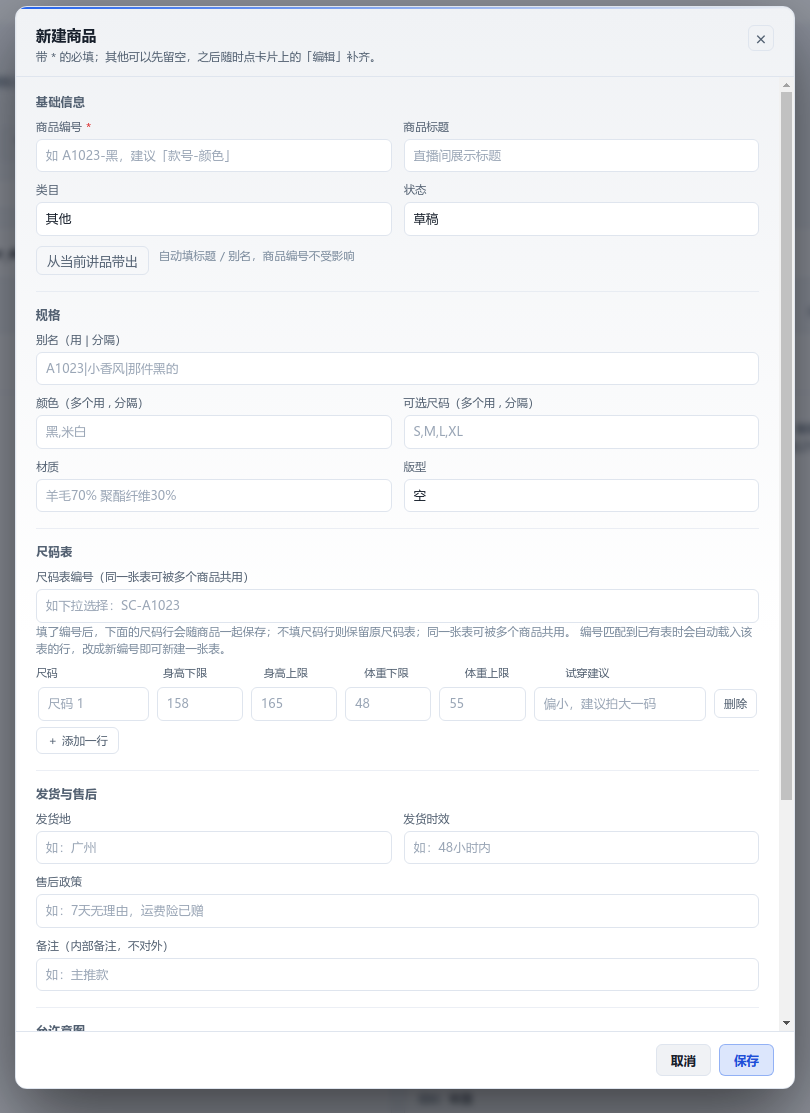
几个最容易填错的地方
- 状态必须填「已确认」:草稿和已过期不参与回复。
- 商品编号要唯一:建议「款号-颜色」,比如
A1023-黑。 - 颜色、可选尺码用英文逗号:
黑,米白、S,M,L,XL。 - 别名用竖线分隔:观众可能怎么叫,就写进去,比如
A1023|小香风|那件黑的。 - 关联尺码表:填尺码表 sheet 里的编号,比如
SC-A1023;没有就留空。
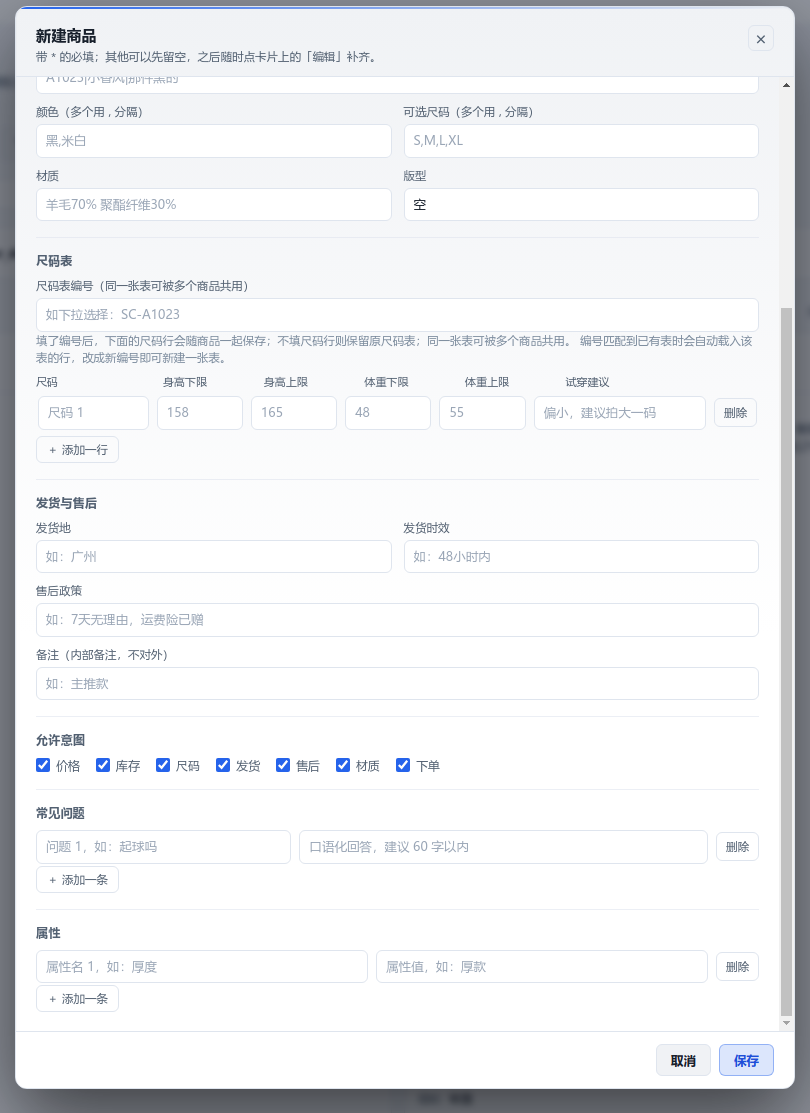
尺码区间要连续、不能交叉。比如 158–166 和 166–173 可以共用 166;但 158–166 和 163–170 重叠了,导入会报错。体重填公斤,不填斤。
- 每个商品都有商品编号、标题、类目、状态。
- 需要按尺码回的商品,都填了关联尺码表,且尺码表里有对应行。
- 常见问题、属性至少各填几条高频的。
导入并检查
导入会整体替换同名数据,第一次建议先载入示例数据看结构。
- 「商品卡工作区」→「导入 Excel」→ 选填好的文件。
- 看导入报告:成功多少、失败多少;错误会精确到哪一行、哪一栏、为什么。
- 如果还没有数据,点「载入示例数据」:3 个商品、13 条尺码,先看结构。
- 确认商品卡状态是「已确认」,尺码表有行。
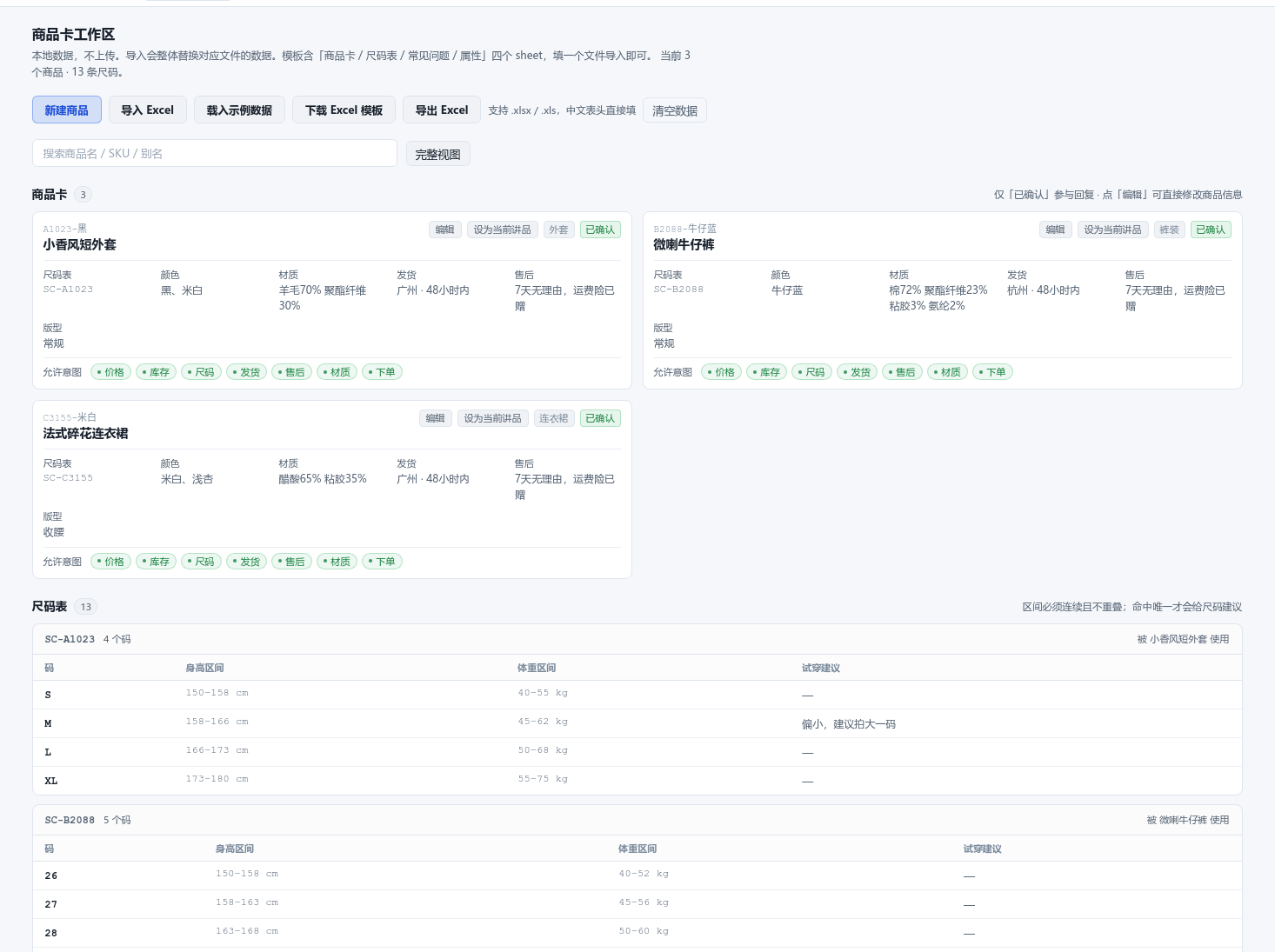
导入前先备份。导入会替换同名数据;不确定时先点「导出 Excel」,把当前数据存一份。
- 商品卡数量对得上,状态都是「已确认」。
- 尺码表行数对得上,没有区间报错。
- 导入报告里没有未处理的错误行。
进直播间,看懂建议流
登录并进入直播间后,评论区每 1.2 秒读一次,建议流会浮在左侧。
一条建议长什么样
- 观众昵称 + 时间:谁、什么时候问的。
- 问题类型:尺码、材质、发货、颜色、下单、常见问题。
- 原评论 + 建议回复:它按你的商品资料写的。
- 发送按钮:点一下才发;也可以按 1 2 3 发前三条。
不能回的会写原因
看到「不回 · 砍价」「不回 · 售后」「不回 · 加微信」「不回 · 尺码拿不准」是正常的。价格和库存永远不报数字,只引导看商品卡。
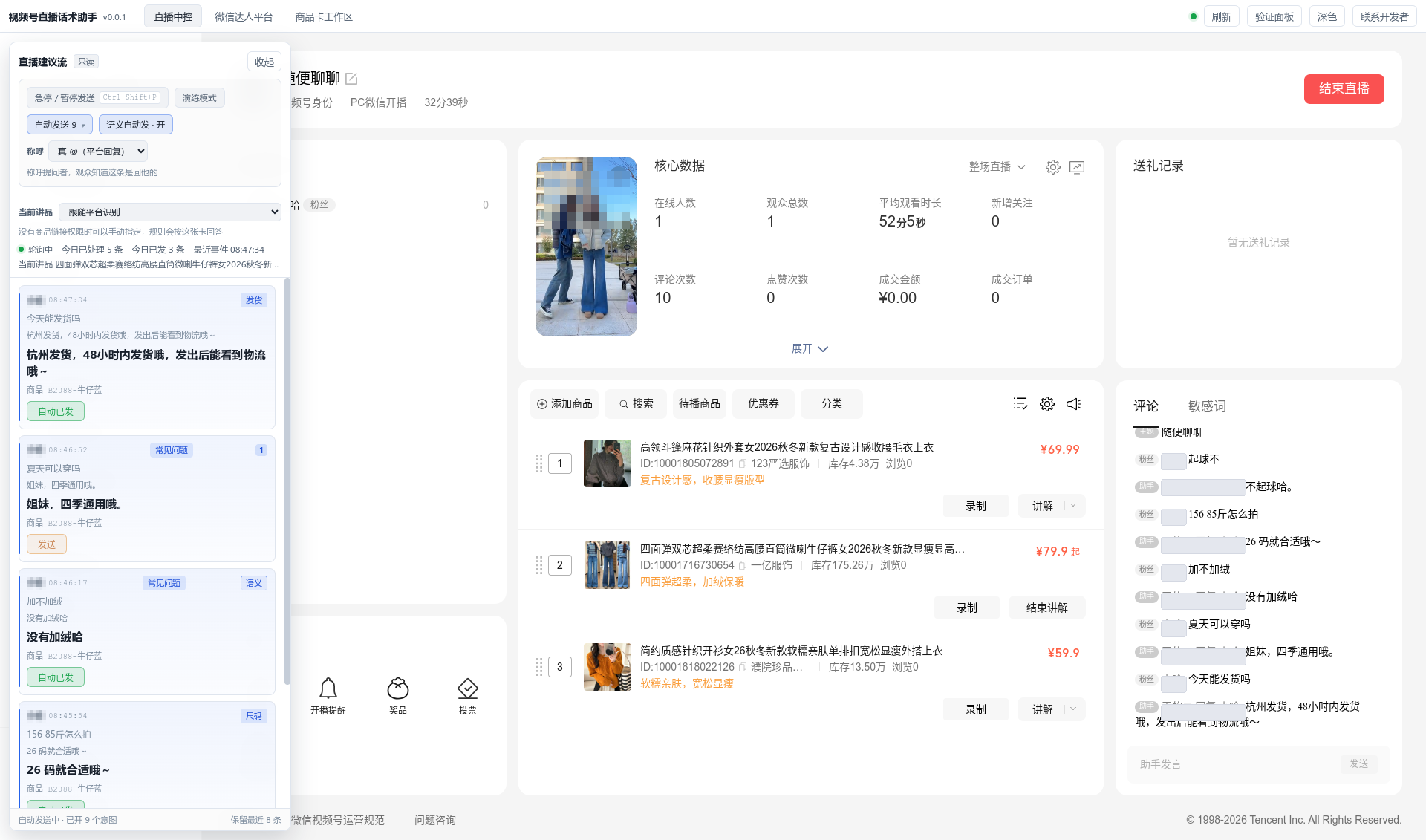
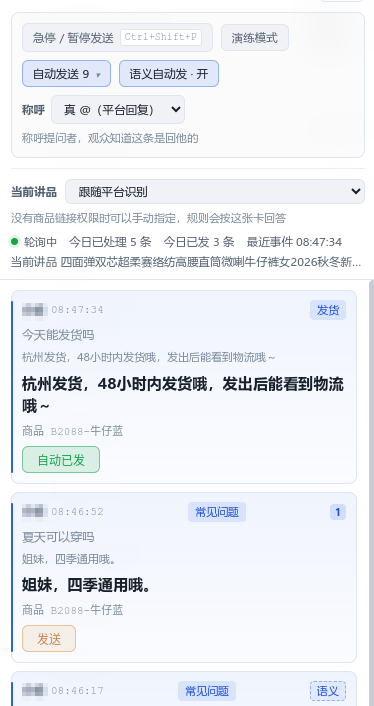
发完会回读。点发送后,应用会去评论区确认这句话真的出现了;读不到就停手,不会自动重发,避免重复上屏。
- 能看到实时评论,建议卡片有问题类型。
- 点发送后,评论区出现回复。
- 知道建议流可以收起成左下角一条浮条。
手动还是自动?
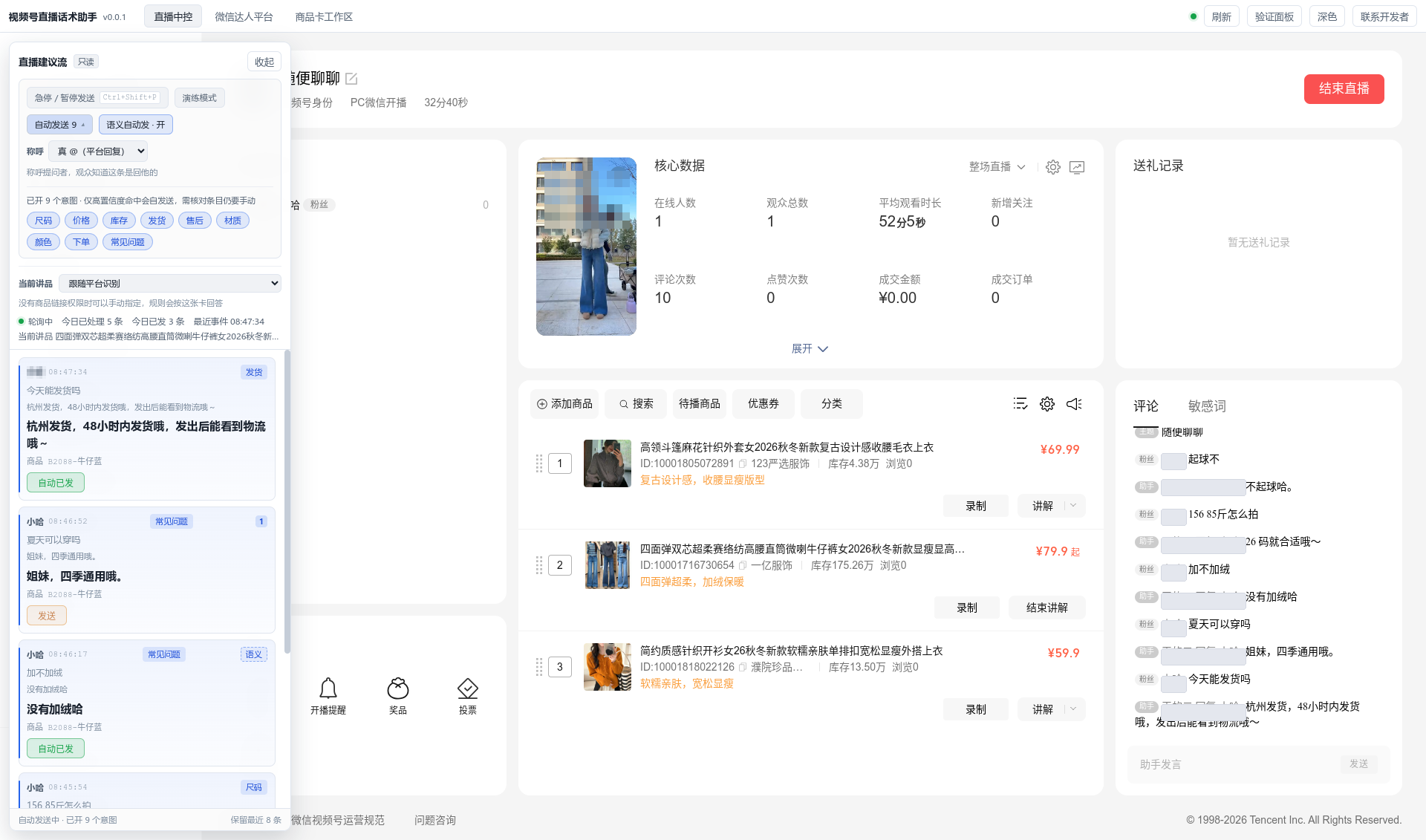
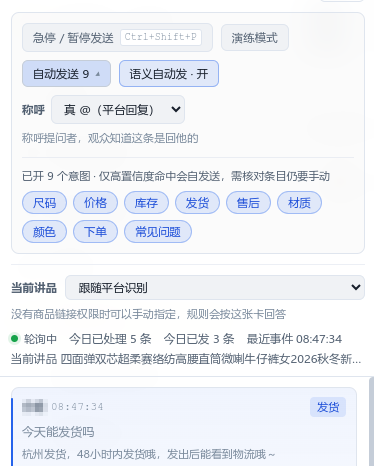
默认手动:它给建议,你点发送。想省手,可以按问题类型开启自动发送。
| 方式 | 怎么运作 | 适合什么时候 |
|---|---|---|
| 手动 | 建议出来,你点发送,或按 1 2 3。 | 默认;第一次用、尺码和价格问题、拿不准的时候。 |
| 自动 | 在「自动发送」里按问题类型开启;只有很有把握的才自动发。 | 发货、材质、颜色、下单这类答案稳定的问题。 |
建议怎么开
| 问题类型 | 建议 | 原因 |
|---|---|---|
| 发货 | 可以自动 | 发货地、时效写在商品资料里,答案稳定。 |
| 材质 / 颜色 | 可以自动 | 商品卡里写死了,不容易答错。 |
| 下单 | 可以自动 | 固定引导,不涉及数字。 |
| 尺码 | 先手动 | 身高体重容易看错,先自己核对几场。 |
| 价格 / 库存 | 只引导,不自动 | 永远不报数字,只引导看商品卡。 |
| 售后 / 议价 | 不开自动 | 风险高,留给人处理,或者不回。 |
两个安全开关
- 演练模式:只记录、不真的发,适合第一次试跑。
- 急停:Ctrl + Shift + P,任何时候都能停。
建议先手动跑 2–3 场,再开自动。自动也只开低风险类型;尺码、价格、库存、售后继续手动或只引导。
- 知道「自动发送」在哪里开,怎么按问题类型选。
- 知道急停快捷键,演练模式怎么开。
- 确认尺码 / 价格 / 售后没有开自动。
出问题怎么办
先看建议流写的原因,再看这一节。大部分问题都不是程序坏了。
| 现象 | 可能原因 | 怎么做 |
|---|---|---|
| 登录被挤下线 | 同一个微信号在别处登录了视频号助手。 | 只在这里登录;点「重新登录」再扫码。 |
| 公屏一直没评论 | 没进直播间、直播已结束、页面停在登录页。 | 进「直播 → 直播管理」;确认直播还在进行。 |
| 发送没上屏 | 没找到输入框 / 发送按钮,或回读失败。 | 确认还在直播页;应用不会自动重发,手动再发一次。 |
| 尺码不回 | 没关联尺码表、区间交叉、身高体重超范围、单位不确定。 | 检查尺码表和评论里的身高体重,单位统一 cm / kg。 |
| 价格 / 库存不回 | 设计如此,不报数字。 | 正常;它会引导观众看商品卡。想报数只能自己手动发。 |
| 开了自动也不回 | 类型没开、资料缺、把握不够、同一个人刚回过、达到日上限、连续失败自动停。 | 看建议流写的原因;先改手动,或补资料。 |
| 导入报错 | 表头不对、区间交叉、必填为空、状态不是「已确认」。 | 按报告的「行 + 栏 + 原因」改 Excel,再导一次。 |
去哪里看原因
- 建议流每条都写:不回的原因直接标在卡片上。
- 没答上来的问题清单:可以导出 Excel,补商品资料 / 常见问题。
- 本地记录:运行记录存在本机,出问题可以把日志目录发给开发者。
先急停,再排查。Ctrl + Shift + P 随时停;不确定时先开演练模式,只记录不发送。
一页速查
开播前看一遍,或者打印出来放桌上。
开播前检查清单
- 视频号助手已登录,且停在直播间。
- 商品卡已导入,状态都是「已确认」。
- 尺码表编号对得上,区间没有交叉。
- 当前讲品已指定。
- 发送模式确认:手动,还是开了哪些自动类型。
- 知道急停 Ctrl + Shift + P。
常用操作
| 操作 | 怎么做 |
|---|---|
| 发送前 3 条建议 | 按 1 2 3 |
| 急停 / 恢复 | Ctrl + Shift + P |
| 演练模式 | 建议流顶部「演练模式」:只记录,不发送 |
| 自动发送 | 建议流顶部「自动发送」→ 按问题类型开关 |
| 切换当前讲品 | 建议流顶部「当前讲品」 |
| 导入 / 导出 | 商品卡工作区 |
| 数据位置 | %APPDATA%\autoreply |
三句话记住它
- 它只按你的资料回。资料里没有的,它不编。
- 价格和库存不报数字。尺码拿不准就不猜。
- 默认手动,想省手再开自动。拿不准的永远留给你。
教程会随版本更新。第 5、6 步里需要登录后才能截的图,补拍后会替换掉现在的占位块。